Domain chirurgien.at kaufen?
Wir ziehen mit dem Projekt
chirurgien.at um.
Sind Sie am Kauf der Domain
chirurgien.at interessiert?
domain@kv-gmbh.de · 0541-91531010
Domain chirurgien.at kaufen?
Warum funktioniert der Prolite XB2783HSU nicht?
Es gibt verschiedene mögliche Gründe, warum der Prolite XB2783HSU nicht funktioniert. Es könnte ein Problem mit der Stromversorgung geben, zum Beispiel ein defektes Netzkabel oder eine beschädigte Steckdose. Es könnte auch ein Problem mit der Verbindung zum Computer geben, zum Beispiel ein defektes HDMI-Kabel oder ein falsch eingestellter Anschluss. Es könnte auch ein technisches Problem mit dem Monitor selbst vorliegen, zum Beispiel ein defektes Display oder eine fehlerhafte interne Komponente. **
Ist der iiyama Monitor defekt?
Es ist schwer zu sagen, ob der iiyama Monitor defekt ist, ohne weitere Informationen. Es könnte verschiedene Gründe geben, warum der Monitor nicht funktioniert, wie zum Beispiel ein Kabelproblem oder eine falsche Einstellung. Es wäre ratsam, den Monitor zu überprüfen und gegebenenfalls den Kundendienst des Herstellers zu kontaktieren. **
Ähnliche Suchbegriffe für Iiyama-ProLite-TF1934MC-B7X-Touchscreen
Top-Angebote
Produkte zum Begriff Iiyama-ProLite-TF1934MC-B7X-Touchscreen:
-
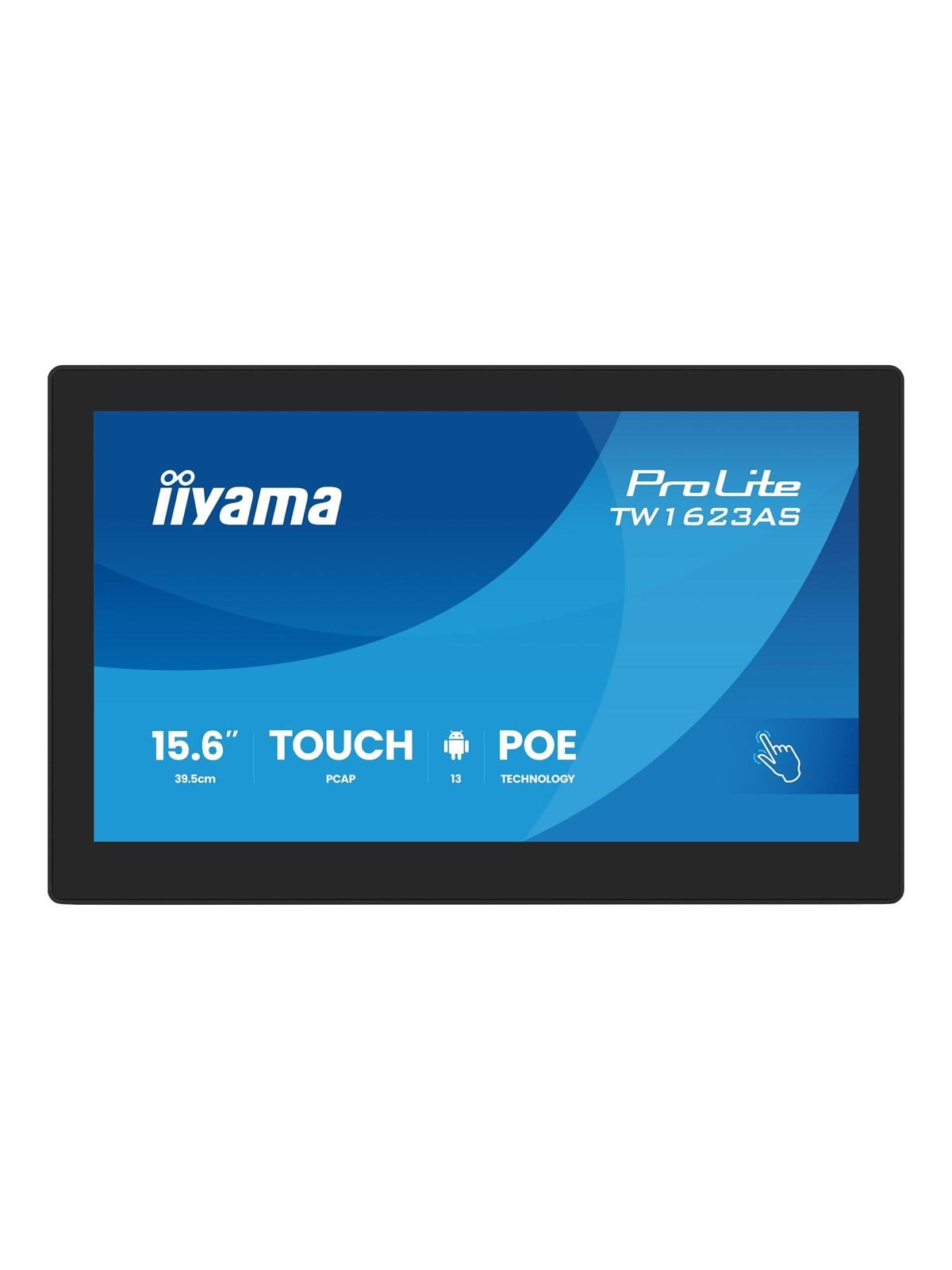
iiyama ProLite TW1623AS - 1920x1080 (FHD) - Touchscreeniiyama ProLite TW1623AS-B3P monitor bietet kompakte interaktive Leistung, ideal für Point-of-Sale, Kioske und kollaborative Produktivitätsaufgaben. Größe: 15.6" Auflösung: 1920 x 1080 (FHD) Paneltyp: LED Anschlüsse: Wi-Fi 5, Bluetooth 5.2, 1GbE, Kartenleser Besondere Merkmale: Kapazitiver Touchscreen, Android 13, Integrierte 2W-Lautsprecher Zuverlässige Netzwerkanbindung, integrierte Audiowiedergabe und unkomplizierte Wartung vereinfachen Installation und den täglichen Betrieb in gewerblichen und Büroumgebungen.456,11 €*Versand: 6,99 €Sichere Weiterleitung zum Anbieter
-
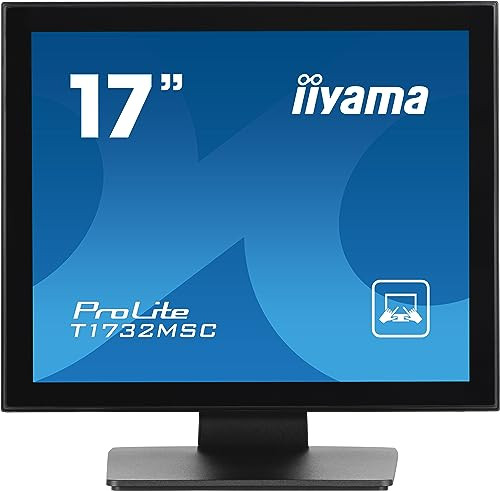
iiyama ProLite T1732MSC-B1SAG Touchscreen-Monitor, 17 Zoll, 10-Punkt-Multitouch, SXGA, SchwarzDer iiyama Prolite T1732MSC-B1SAG ist ein hochmoderner 17 Zoll Multitouch-Monitor , der speziell für professionelle Anwendungen entwickelt wurde. Dank der fortschrittlichen Projected Capacitive Touch Technologie bietet das Gerät eine präzise Steuerung über 10 Touchpunkte hinweg. Die integrierte Sensorik in der Glasoberfläche ermöglicht eine intuitive Bedienung, die selbst bei einer leichten Beschädigung des Displays voll funktionsfähig bleibt, was die Langlebigkeit dieses Touchscreen-Monitors520,11 €*Versand: 8,90 €Sichere Weiterleitung zum Anbieter
-
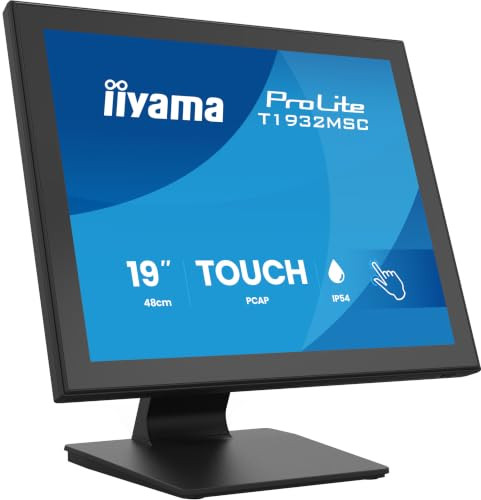
iiyama ProLite T1932MSC-B2S Touchscreen-Monitor, 19 Zoll, SXGA, 10-Punkt Multitouch, SchwarzDer iiyama ProLite T1932MSC-B2S ist ein hochmoderner 19 Zoll Touchscreen-Monitor , der speziell für die hohen Anforderungen im professionellen Einsatz entwickelt wurde. Dank der präzisen 10-Punkt-Multitouch-Technologie auf Basis von projektiv-kapazitiver Sensorik (PCAP) ermöglicht das Gerät eine intuitive und reaktionsschnelle Bedienung. Dies macht ihn zu einer idealen Lösung für moderne Kassensysteme, Point-of-Sale-Anwendungen oder interaktive Terminals im Einzelhandel und in der Gastronomie553,60 €*Versand: 8,90 €Sichere Weiterleitung zum Anbieter

-
Was bedeutet es, wenn der iiyama Monitor kein Signal hat?
Wenn der iiyama Monitor kein Signal hat, bedeutet dies in der Regel, dass er kein Eingangssignal von der angeschlossenen Quelle empfängt. Mögliche Ursachen könnten ein falsch eingestellter Eingangskanal, ein defektes Kabel oder ein Problem mit der Quelle selbst sein. Es ist ratsam, die Verbindungen zu überprüfen und sicherzustellen, dass der Monitor auf den richtigen Eingangskanal eingestellt ist. **
-
Welcher Monitor ist besser, der von HP oder der von Iiyama?
Es ist schwierig, zu sagen, welcher Monitor besser ist, da dies von den individuellen Bedürfnissen und Vorlieben abhängt. Es ist ratsam, die technischen Spezifikationen und Funktionen beider Monitore zu vergleichen, um festzustellen, welcher besser zu den eigenen Anforderungen passt. Es kann auch hilfreich sein, Bewertungen und Erfahrungsberichte anderer Benutzer zu lesen, um eine fundierte Entscheidung zu treffen. **
-
Kann mir jemand beim iiyama G-Master Black Hawk G2730HSU-B1 helfen?
Ja, natürlich! Was genau möchtest du über den iiyama G-Master Black Hawk G2730HSU-B1 wissen? **
-
Wie aktiviere ich die 165Hz des iiyama G-Master Red Eagle G2770HSU?
Um die 165Hz des iiyama G-Master Red Eagle G2770HSU zu aktivieren, müssen Sie sicherstellen, dass Ihr Computer oder Ihre Grafikkarte die Unterstützung für eine Bildwiederholfrequenz von 165Hz bietet. Überprüfen Sie die Einstellungen Ihrer Grafikkarte und stellen Sie sicher, dass die Bildwiederholfrequenz auf 165Hz eingestellt ist. Wenn dies nicht der Fall ist, können Sie die Einstellungen entsprechend anpassen. **

Wie setze ich den iiyama G-Master Monitor auf die Werkseinstellungen zurück?
Um den iiyama G-Master Monitor auf die Werkseinstellungen zurückzusetzen, kannst du die folgenden Schritte befolgen: 1. Schalte den Monitor aus und trenne ihn vom Strom. 2. Halte die "Menu" oder "Einstellungen" Taste auf dem Monitor gedrückt. 3. Schalte den Monitor wieder ein, während du die Taste gedrückt hältst. 4. Halte die Taste gedrückt, bis das OSD (On-Screen Display) Menü angezeigt wird. 5. Navigiere im OSD-Menü zu den Werkseinstellungen und wähle die Option aus, um den Monitor auf die Werkseinstellungen zurückzusetzen. **
Wie Touchscreen reinigen?
Um einen Touchscreen zu reinigen, sollten Sie zuerst das Gerät ausschalten und vom Stromnetz trennen. Verwenden Sie dann ein weiches Mikrofasertuch, um vorsichtig Schmutz und Fingerabdrücke von der Oberfläche zu entfernen. Vermeiden Sie die Verwendung von aggressiven Reinigungsmitteln oder starkem Druck, da dies den Bildschirm beschädigen könnte. Bei hartnäckigen Flecken können Sie ein spezielles Bildschirmreinigungsspray verwenden, das für Touchscreens geeignet ist. Achten Sie darauf, dass keine Flüssigkeit in die Öffnungen des Geräts gelangt, und trocknen Sie den Bildschirm vollständig, bevor Sie das Gerät wieder einschalten. **
Top-Angebote
Produkte zum Begriff Iiyama-ProLite-TF1934MC-B7X-Touchscreen:
-
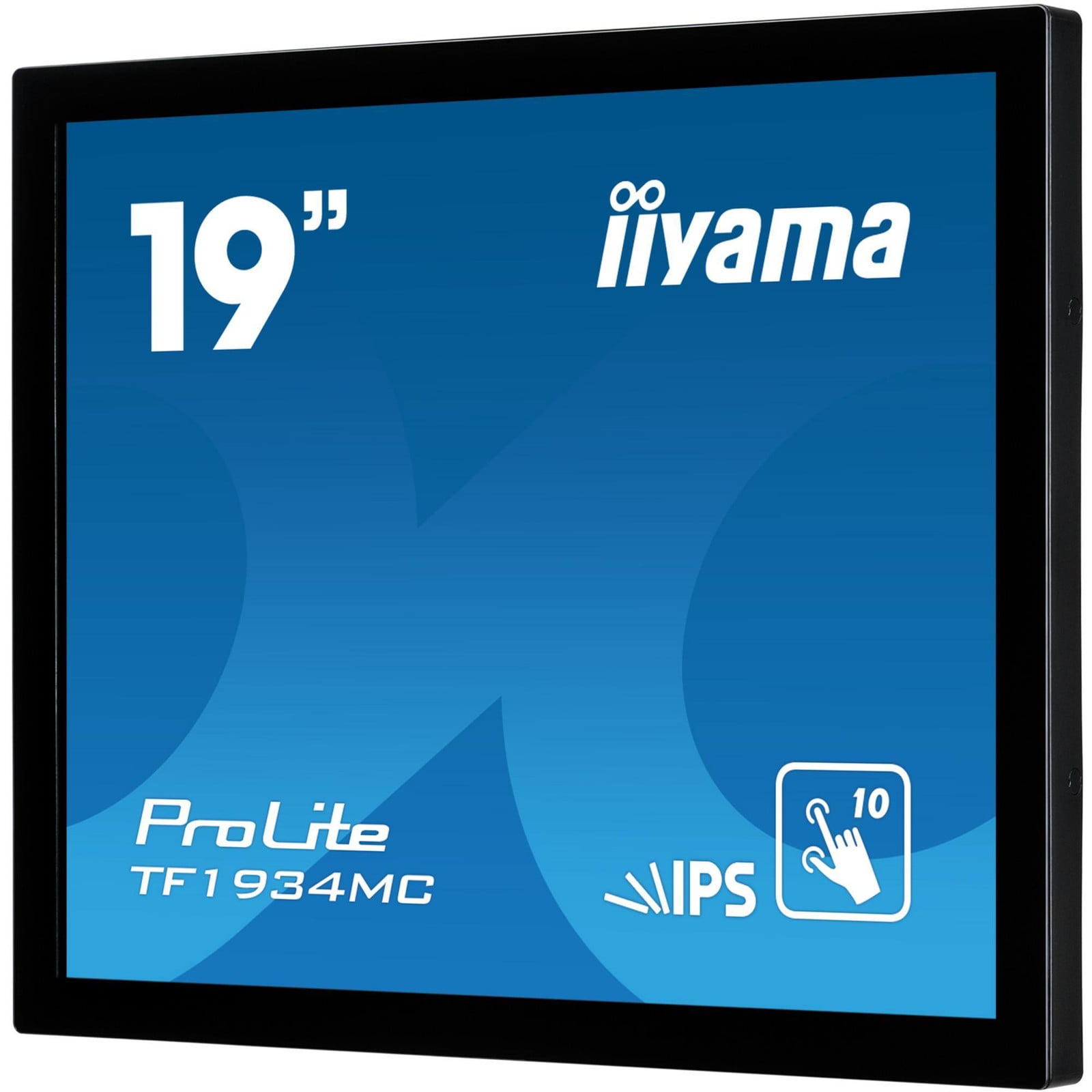
iiyama ProLite TF1934MC-B7X Touchscreen Monitor, 48,3 cm (19"), 1280 x 1024 Pixel, SXGA, LED, SchwarzDer ProLite TF1934MC-B7X ist ein hochmoderner 19 Zoll Open Frame Multi-Touch Bildschirm , der speziell für anspruchsvolle interaktive Anwendungen entwickelt wurde. Dank der fortschrittlichen kapazitiven Touch-Technologie unterstützt das Display bis zu 10 gleichzeitige Berührungspunkte, was eine präzise und intuitive Bedienung ermöglicht. Durch die integrierte Touch-durch-Glas-Funktion lässt sich das Panel ideal in bestehende Oberflächen integrieren, um herkömmliche Glasflächen742,07 €*Versand: 0,00 €Sichere Weiterleitung zum Anbieter
-
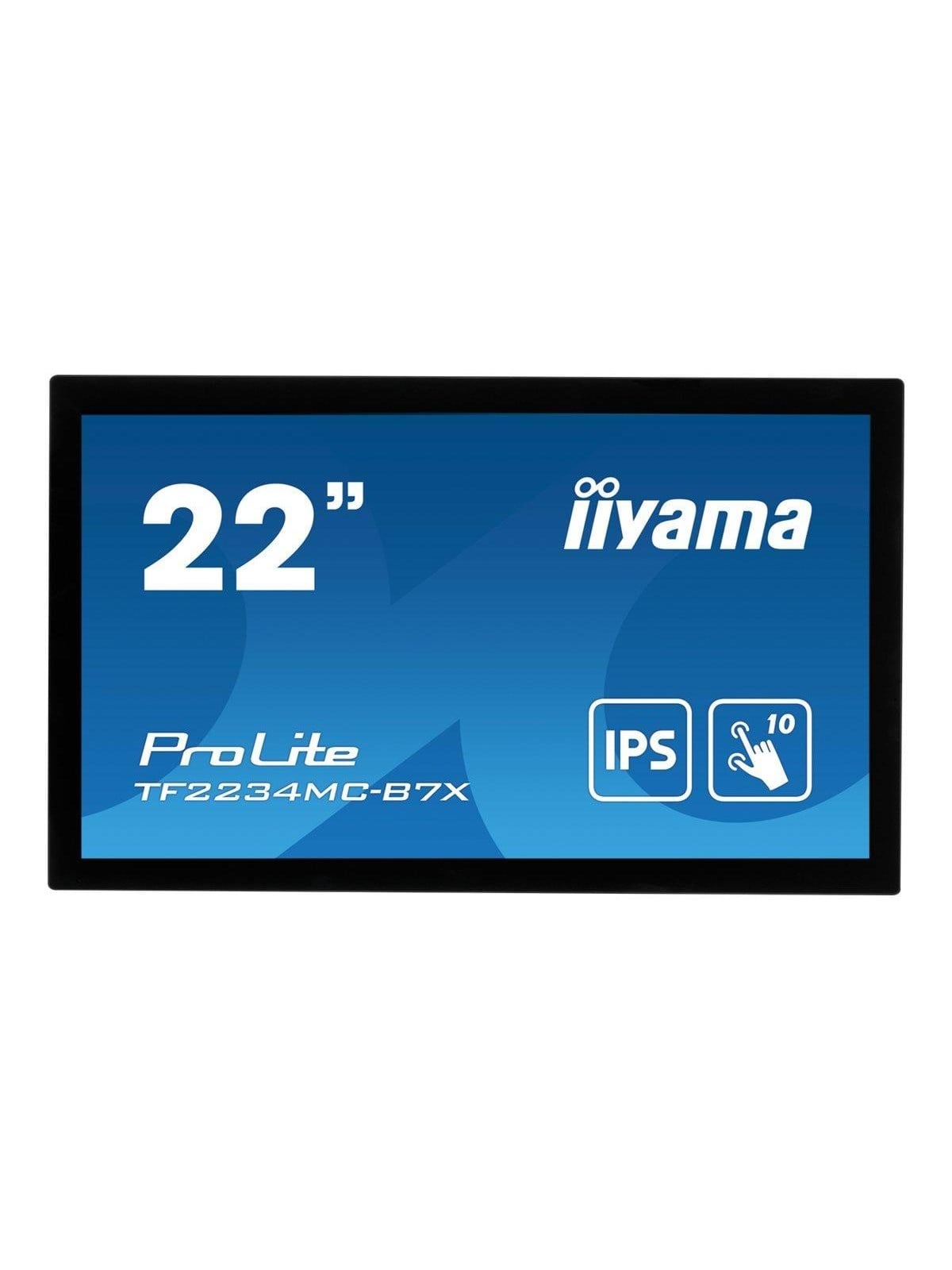
22" iiyama ProLite TF2234MC-B7X - 1920x1080 - 60Hz - IPSDer iiyama ProLite TF2234MC-B7X ist für interaktive digitale Beschilderungen und Kioske mit robusten Touch-Funktionen konzipiert. Bildschirmgröße: 22" Auflösung: 1920x1080 Bildwiederholfrequenz: 60Hz Paneltyp: IPS Helligkeit: 350 cd/m² Anschlüsse: HDMI, VGA, DisplayPort Besondere Merkmale: Touchscreen, IP65-Zertifizierung, 7H-HartbeschichtungDieser Monitor bietet präzise Touch-Reaktionen und breite Betrachtungswinkel mit Staub- und Wasserschutz für zuverlässige Kiosk- und Einzelhandelsintegration.472,51 €*Versand: 6,99 €Sichere Weiterleitung zum Anbieter
-
iiyama ProLite TW1623AS - 1920x1080 (FHD) - Touchscreeniiyama ProLite TW1623AS-B3P monitor bietet kompakte interaktive Leistung, ideal für Point-of-Sale, Kioske und kollaborative Produktivitätsaufgaben. Größe: 15.6" Auflösung: 1920 x 1080 (FHD) Paneltyp: LED Anschlüsse: Wi-Fi 5, Bluetooth 5.2, 1GbE, Kartenleser Besondere Merkmale: Kapazitiver Touchscreen, Android 13, Integrierte 2W-Lautsprecher Zuverlässige Netzwerkanbindung, integrierte Audiowiedergabe und unkomplizierte Wartung vereinfachen Installation und den täglichen Betrieb in gewerblichen und Büroumgebungen.456,11 €*Versand: 6,99 €Sichere Weiterleitung zum Anbieter
-
Warum funktioniert der Prolite XB2783HSU nicht?
Es gibt verschiedene mögliche Gründe, warum der Prolite XB2783HSU nicht funktioniert. Es könnte ein Problem mit der Stromversorgung geben, zum Beispiel ein defektes Netzkabel oder eine beschädigte Steckdose. Es könnte auch ein Problem mit der Verbindung zum Computer geben, zum Beispiel ein defektes HDMI-Kabel oder ein falsch eingestellter Anschluss. Es könnte auch ein technisches Problem mit dem Monitor selbst vorliegen, zum Beispiel ein defektes Display oder eine fehlerhafte interne Komponente. **
-
Ist der iiyama Monitor defekt?
Es ist schwer zu sagen, ob der iiyama Monitor defekt ist, ohne weitere Informationen. Es könnte verschiedene Gründe geben, warum der Monitor nicht funktioniert, wie zum Beispiel ein Kabelproblem oder eine falsche Einstellung. Es wäre ratsam, den Monitor zu überprüfen und gegebenenfalls den Kundendienst des Herstellers zu kontaktieren. **
-
Was bedeutet es, wenn der iiyama Monitor kein Signal hat?
Wenn der iiyama Monitor kein Signal hat, bedeutet dies in der Regel, dass er kein Eingangssignal von der angeschlossenen Quelle empfängt. Mögliche Ursachen könnten ein falsch eingestellter Eingangskanal, ein defektes Kabel oder ein Problem mit der Quelle selbst sein. Es ist ratsam, die Verbindungen zu überprüfen und sicherzustellen, dass der Monitor auf den richtigen Eingangskanal eingestellt ist. **
-
Welcher Monitor ist besser, der von HP oder der von Iiyama?
Es ist schwierig, zu sagen, welcher Monitor besser ist, da dies von den individuellen Bedürfnissen und Vorlieben abhängt. Es ist ratsam, die technischen Spezifikationen und Funktionen beider Monitore zu vergleichen, um festzustellen, welcher besser zu den eigenen Anforderungen passt. Es kann auch hilfreich sein, Bewertungen und Erfahrungsberichte anderer Benutzer zu lesen, um eine fundierte Entscheidung zu treffen. **
Ähnliche Suchbegriffe für Iiyama-ProLite-TF1934MC-B7X-Touchscreen
-
iiyama ProLite T1732MSC-B1SAG Touchscreen-Monitor, 17 Zoll, 10-Punkt-Multitouch, SXGA, SchwarzDer iiyama Prolite T1732MSC-B1SAG ist ein hochmoderner 17 Zoll Multitouch-Monitor , der speziell für professionelle Anwendungen entwickelt wurde. Dank der fortschrittlichen Projected Capacitive Touch Technologie bietet das Gerät eine präzise Steuerung über 10 Touchpunkte hinweg. Die integrierte Sensorik in der Glasoberfläche ermöglicht eine intuitive Bedienung, die selbst bei einer leichten Beschädigung des Displays voll funktionsfähig bleibt, was die Langlebigkeit dieses Touchscreen-Monitors520,11 €*Versand: 8,90 €Sichere Weiterleitung zum Anbieter
-
iiyama ProLite T1932MSC-B2S Touchscreen-Monitor, 19 Zoll, SXGA, 10-Punkt Multitouch, SchwarzDer iiyama ProLite T1932MSC-B2S ist ein hochmoderner 19 Zoll Touchscreen-Monitor , der speziell für die hohen Anforderungen im professionellen Einsatz entwickelt wurde. Dank der präzisen 10-Punkt-Multitouch-Technologie auf Basis von projektiv-kapazitiver Sensorik (PCAP) ermöglicht das Gerät eine intuitive und reaktionsschnelle Bedienung. Dies macht ihn zu einer idealen Lösung für moderne Kassensysteme, Point-of-Sale-Anwendungen oder interaktive Terminals im Einzelhandel und in der Gastronomie553,60 €*Versand: 8,90 €Sichere Weiterleitung zum Anbieter
-
Kann mir jemand beim iiyama G-Master Black Hawk G2730HSU-B1 helfen?
Ja, natürlich! Was genau möchtest du über den iiyama G-Master Black Hawk G2730HSU-B1 wissen? **
-
Wie aktiviere ich die 165Hz des iiyama G-Master Red Eagle G2770HSU?
Um die 165Hz des iiyama G-Master Red Eagle G2770HSU zu aktivieren, müssen Sie sicherstellen, dass Ihr Computer oder Ihre Grafikkarte die Unterstützung für eine Bildwiederholfrequenz von 165Hz bietet. Überprüfen Sie die Einstellungen Ihrer Grafikkarte und stellen Sie sicher, dass die Bildwiederholfrequenz auf 165Hz eingestellt ist. Wenn dies nicht der Fall ist, können Sie die Einstellungen entsprechend anpassen. **
-
Wie setze ich den iiyama G-Master Monitor auf die Werkseinstellungen zurück?
Um den iiyama G-Master Monitor auf die Werkseinstellungen zurückzusetzen, kannst du die folgenden Schritte befolgen: 1. Schalte den Monitor aus und trenne ihn vom Strom. 2. Halte die "Menu" oder "Einstellungen" Taste auf dem Monitor gedrückt. 3. Schalte den Monitor wieder ein, während du die Taste gedrückt hältst. 4. Halte die Taste gedrückt, bis das OSD (On-Screen Display) Menü angezeigt wird. 5. Navigiere im OSD-Menü zu den Werkseinstellungen und wähle die Option aus, um den Monitor auf die Werkseinstellungen zurückzusetzen. **
-
Wie Touchscreen reinigen?
Um einen Touchscreen zu reinigen, sollten Sie zuerst das Gerät ausschalten und vom Stromnetz trennen. Verwenden Sie dann ein weiches Mikrofasertuch, um vorsichtig Schmutz und Fingerabdrücke von der Oberfläche zu entfernen. Vermeiden Sie die Verwendung von aggressiven Reinigungsmitteln oder starkem Druck, da dies den Bildschirm beschädigen könnte. Bei hartnäckigen Flecken können Sie ein spezielles Bildschirmreinigungsspray verwenden, das für Touchscreens geeignet ist. Achten Sie darauf, dass keine Flüssigkeit in die Öffnungen des Geräts gelangt, und trocknen Sie den Bildschirm vollständig, bevor Sie das Gerät wieder einschalten. **
* Alle Preise verstehen sich inklusive der gesetzlichen Mehrwertsteuer und ggf. zuzüglich Versandkosten. Die Angebotsinformationen basieren auf den Angaben des jeweiligen Shops und werden über automatisierte Prozesse aktualisiert. Eine Aktualisierung in Echtzeit findet nicht statt, so dass es im Einzelfall zu Abweichungen kommen kann. ** Hinweis: Teile dieses Inhalts wurden von KI erstellt.